Hướng dẫnNổi bật
Hướng dẫn kết nối và sử dụng VPS trên điện thoại Android
22 tháng 8, 2026•210 lượt xem

Chỉ với ứng dụng Remote Desktop (RD Client) trên Google Play Store, bạn có thể biến chiếc smartphone Android của mình thành bàn điều khiển VPS từ xa 24/7 ở bất kỳ đâu có kết nối mạng 4G/5G hoặc Wi-Fi.

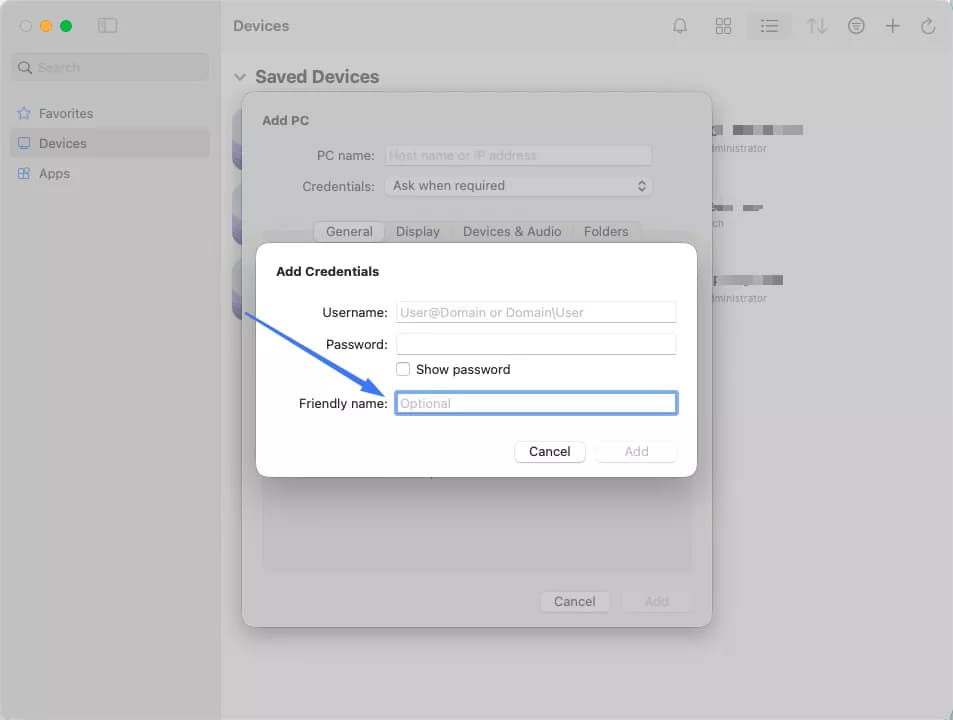
Hình 1: Màn hình cấu hình Add PC trên ứng dụng RD Client Android.
🤖 Các bước thực hiện trên Android
Bước 1: Tải ứng dụng từ CH Play
Mở Google Play Store (CH Play), tìm kiếm ứng dụng Remote Desktop (của Microsoft Corporation) và cài đặt.
Bước 2: Thêm thiết bị mới (Add PC)
Mở app, bấm vào biểu tượng dấu + ở góc trên bên phải màn hình và chọn Add PC.
Bước 3: Điền IP và User VPS
- Hostname or IP address: Nhập địa chỉ IP của VPS.
- User account: Chọn Add user account, nhập Administrator và Mật khẩu VPS của bạn.
Bước 4: Lưu & Kết nối
Bấm SAVE để hoàn tất. Chạm nhẹ vào hình thu nhỏ của máy chủ để truy cập ngay vào VPS trên điện thoại Android của bạn!
Bài viết liên quan

Hướng dẫn kết nối và sử dụng VPS trên máy tính Windows
4 tháng 8, 2026•558 lượt xem

Hướng dẫn kết nối và sử dụng VPS trên máy tính Macbook (macOS)
4 tháng 8, 2026•403 lượt xem

Hướng dẫn kết nối và sử dụng VPS trên điện thoại iPhone (iOS)
4 tháng 8, 2026•324 lượt xem
Hướng dẫn cài đặt PuTTY & MobaXterm kết nối SSH điều khiển VPS Linux
4 tháng 8, 2026•290 lượt xem