Hướng dẫn kết nối và sử dụng VPS trên máy tính Macbook (macOS)

Để truy cập và điều khiển VPS Windows từ hệ điều hành macOS trên Macbook hoặc iMac, Microsoft cung cấp ứng dụng chính thức tên là Windows Remote Desktop (Microsoft Remote Desktop) hoàn toàn miễn phí trên Mac App Store.

📋 Các bước thực hiện kết nối trên macOS
Bước 1: Tải ứng dụng Windows Remote Desktop
Mở App Store trên Mac, tìm từ khóa Windows Remote Desktop (hoặc Microsoft Remote Desktop) và bấm tải về ứng dụng miễn phí này.
Bước 2: Thêm cấu hình VPS (Add PC)
Mở ứng dụng, nhấn vào dấu + ở góc trên và chọn Add PC (hoặc nhấn phím tắt Cmd + N).
Bước 3: Nhập thông tin IP & Tài khoản
Tại ô PC name: Nhập địa chỉ IP VPS của bạn.
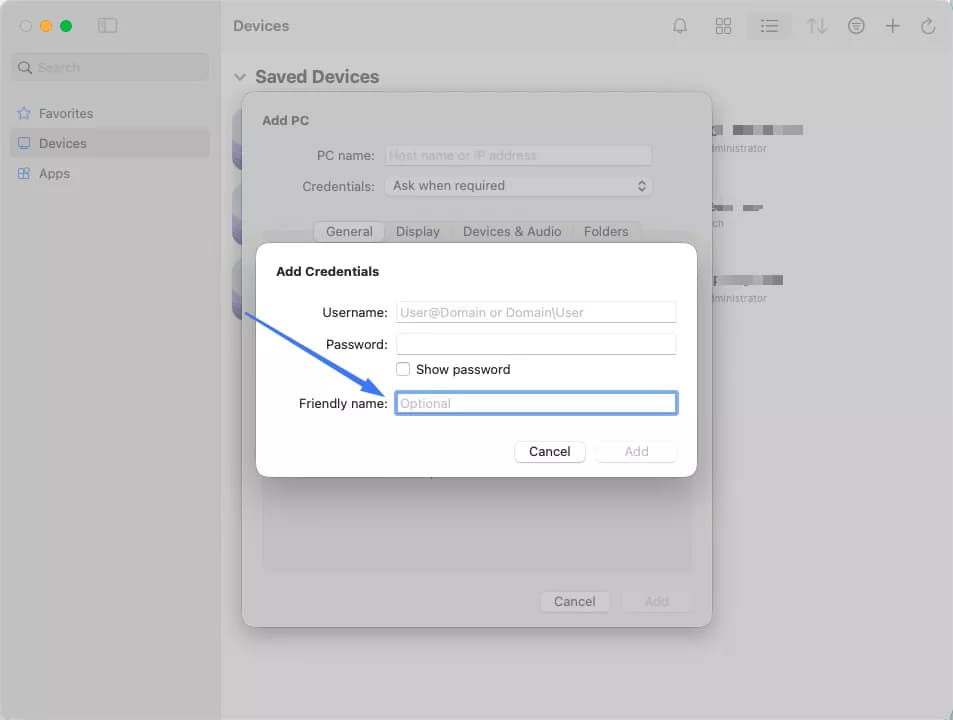
Tại mục User account: Nhấn vào dropdown chọn Add User Account... rồi nhập Administrator và Mật khẩu VPS, sau đó bấm Add.
Bước 4: Lưu và khởi chạy kết nối
Nhấn nút Add ở góc dưới để lưu cấu hình. Lúc này icon máy tính VPS sẽ xuất hiện trong màn hình chính của ứng dụng. Nhấp đúp (Double-click) vào icon đó để kết nối đến VPS!
Bài viết liên quan

Hướng dẫn kết nối và sử dụng VPS trên máy tính Windows

Hướng dẫn kết nối và sử dụng VPS trên điện thoại iPhone (iOS)
Hướng dẫn cài đặt PuTTY & MobaXterm kết nối SSH điều khiển VPS Linux
